1
Установите Hiddify
Нажмите кнопку ниже и скачайте APK для Android в разделе Assets. Также можно открыть Google Play отдельной кнопкой.
Hiddify · SKVØZNOY
Телефоны и планшеты
Установите Hiddify из Google Play и добавьте ссылку из письма одним нажатием.
Скачать Hiddify для AndroidAPK для большинства Android-телефонов ↗Открыть Google Play ↗Открыть страницу релиза v4.1.1 на GitHub ↗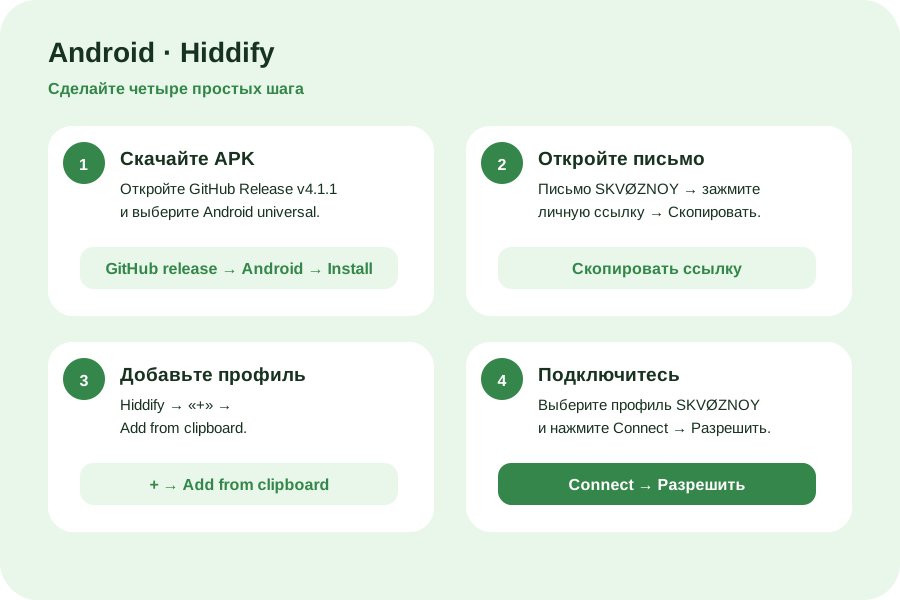
Что будет в письме
После оплаты найдите письмо от SKVØZNOY. В нём есть личная ссылка и QR-код. Ссылку нужно только скопировать — вводить длинные значения вручную не требуется.
Нажмите кнопку ниже и скачайте APK для Android в разделе Assets. Также можно открыть Google Play отдельной кнопкой.
Откройте письмо SKVØZNOY на телефоне. Нажмите и удерживайте ссылку подключения → Скопировать. QR-код можно использовать вместо ссылки, если он поддерживается вашей версией Hiddify.
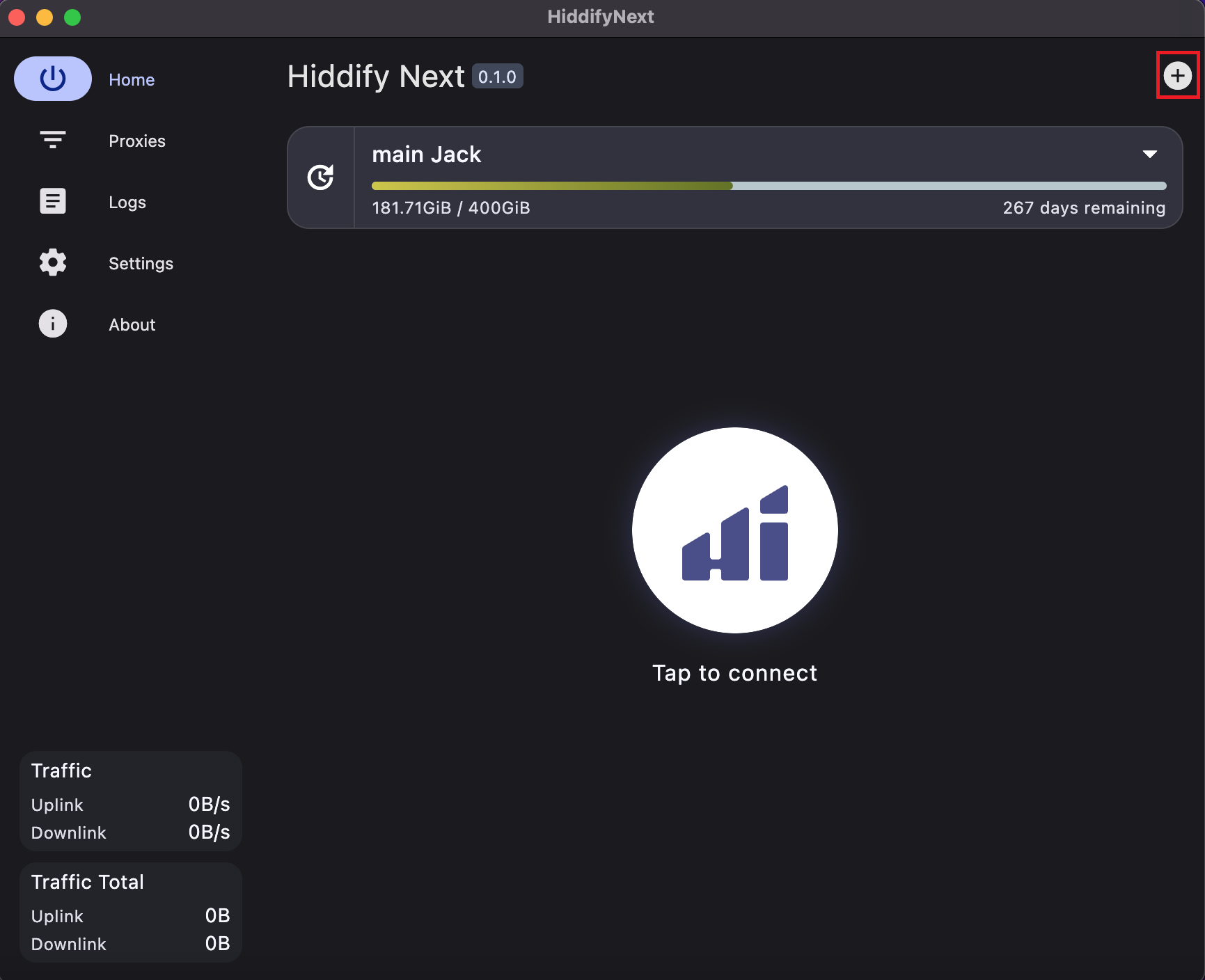
Кнопка «+» находится в правом верхнем углу главного экрана. Нажмите её один раз.
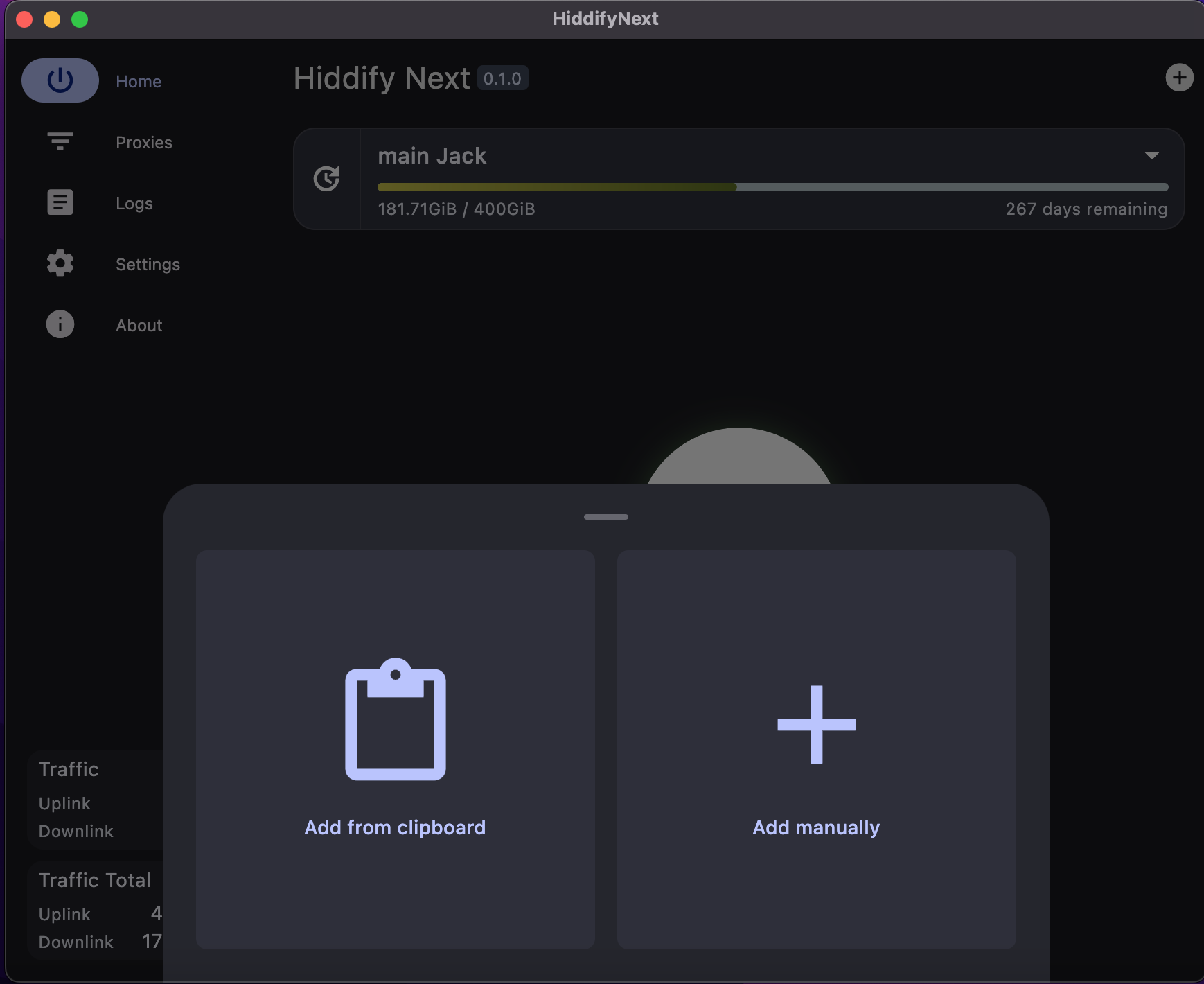
Нажмите «Add from clipboard» — «Добавить из буфера обмена». Ручные поля заполнять не нужно.
После импорта профиль SKVØZNOY появится на главном экране Hiddify.
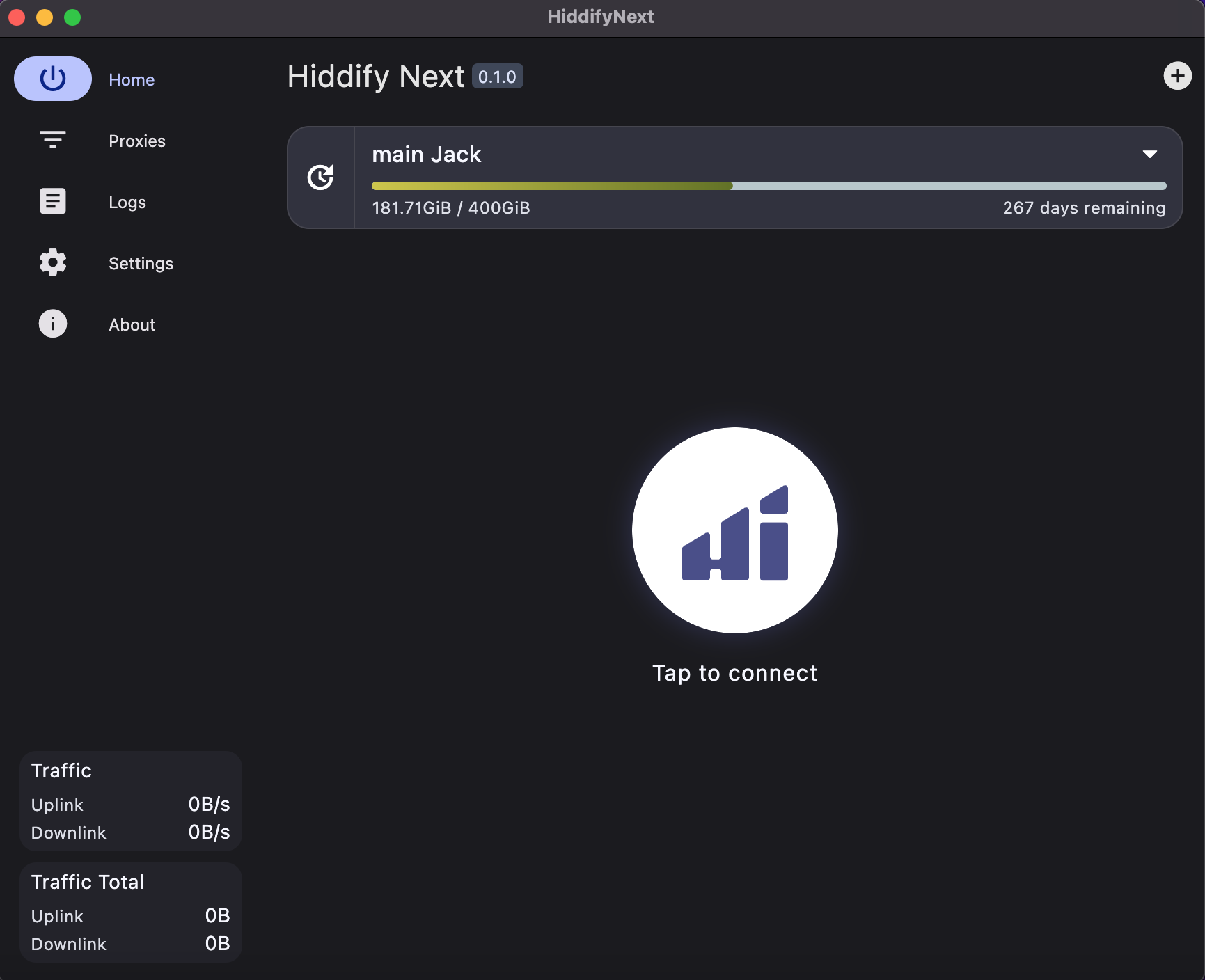
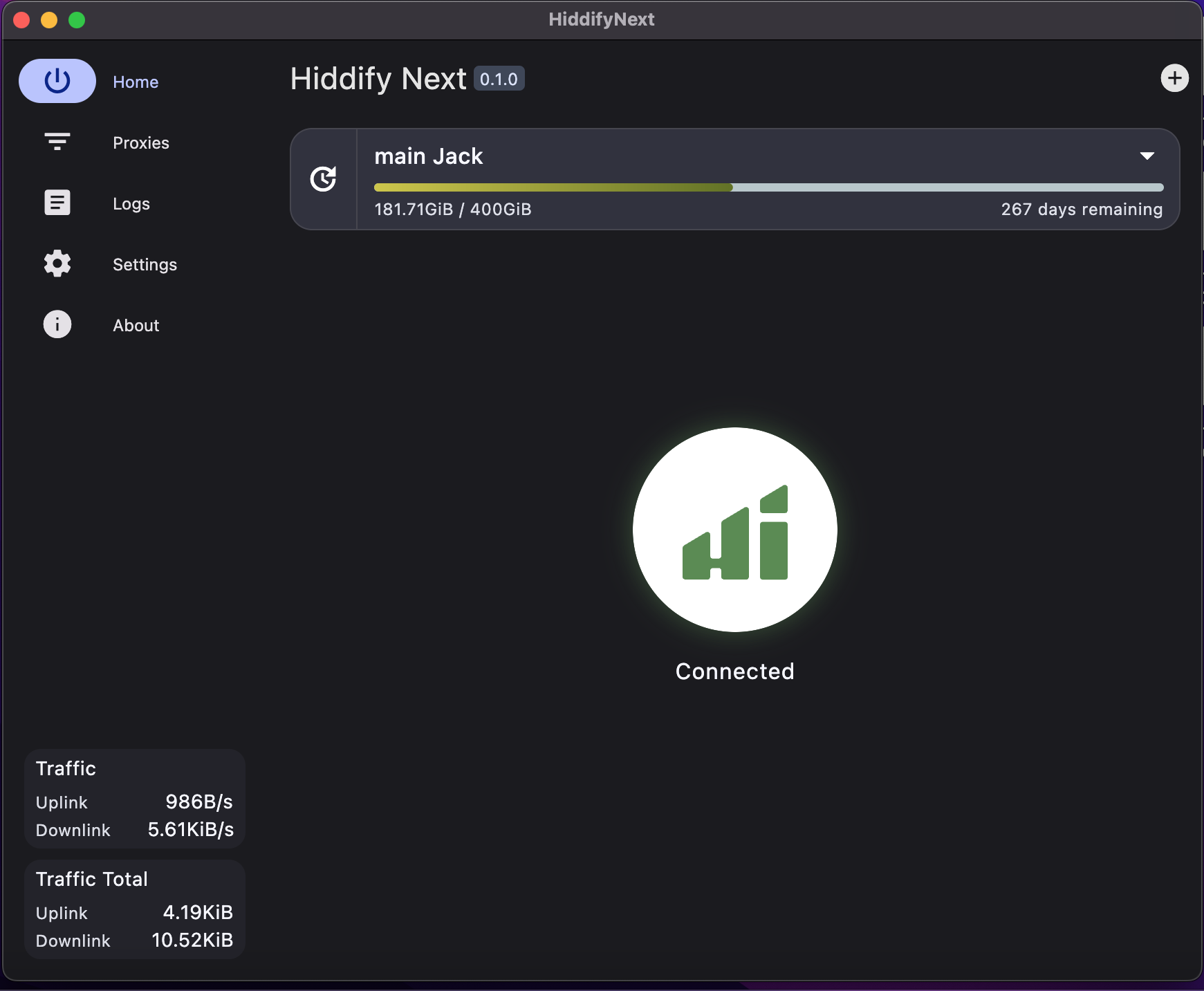
Нажмите большую кнопку подключения в центре экрана. Когда появится зелёный статус Connected, VPN работает.
При первом подключении Android покажет запрос. Нажмите OK или Разрешить. Это системное разрешение для работы VPN.
Готово
В Hiddify должна появиться надпись Connected или зелёный индикатор. После этого откройте обычный браузер и проверьте любой сайт.
Не подключается? Отключите VPN, перезапустите Hiddify и импортируйте ссылку ещё раз. Если проблема останется, напишите на support@skvoznoy.com и укажите устройство.